- Jalankan Run (tekan Win + R pada keyboard).
- Ketik netplwiz kemudian tekan Enter.
- Klik Users tab.
- Untick (hilangkan tanda centang) “Users must enter a user name and password to use this computer”.
- Klik OK.
- Muncul jendela “Automatically Log on”.
- Ketik username dan password anda pada kolom isian.
- Klik OK.
- Restart komputer untuk menerapkan perubahan.
Showing posts with label Windowos 8. Show all posts
Cara Login Otomatis ke Windows 8
Setiap kali anda masuk ke Windows 8 mula-mula anda akan berhadapan layar kunci (lock screen), setelah anda menyingkap layar tersebut barulah anda masuk ke login screen interface dimana anda harus memasukkan nama pengguna dan kata kunci. Ini langkah yang berlebihan jika dibandingkan dengan Windows sebelumnya. Tahukah bahwa login Windows 8 seperti tadi dapat kita ganti seperti Windows sebelumnya? Mau tahu caranya?
Windows 7 Vs Windows 8 | Windows 8 User Reviews Part 1
Windows 8 (Preview) telah dapat dinikmati. Anda yang ingin menikmati OS baru besutan Microsoft ini dapat mendownloadnya langsung dari situs resmi mereka. Silahkan cek di SINI.
Anda tentu bertanya-tanya sebagus apa sich Windows 8 itu dibandingkan Windows 7? Ikuti review yang saya berikan, semoga dapat menjadi pertimbangan bagi Anda untuk memilih atau tidak memilih versi baru Windows 8.
Silahkan simak selengkapnya. Ulasan ini berdasarkan Windows 8 Developer Preview 32bit.
bersambung...
Anda tentu bertanya-tanya sebagus apa sich Windows 8 itu dibandingkan Windows 7? Ikuti review yang saya berikan, semoga dapat menjadi pertimbangan bagi Anda untuk memilih atau tidak memilih versi baru Windows 8.
Silahkan simak selengkapnya. Ulasan ini berdasarkan Windows 8 Developer Preview 32bit.
- Apa itu Windows 8 preview?
Adalah versi awal dari Windows 8 yang sejatinya diperuntukkan bagi para pembuat/pengembang aplikasi agar mereka terbiasa dengan fitur-fitur baru dalam Windows 8. Jadi ini bukan versi beta atau belum merupakan versi beta. Versi ini masih sangat awal sehingga masih sangat banyak kekurangannya (fitur-fitur yang belum selesai dan beberapa error). Versi ini cocok bagi pengguna tingkat mahir, namun bagi Anda pemula yang ingin belajar menggunakan Windows 8 ini saya rasa tidak ada masalah. Perlu diingat bahwa Microsoft tidak bertanggungjawab atas kehilangan atau kerusakan data karena penggunaan Windows 8 ini. - Perlukah mendownload Windows 8?
Jawabannya relatif. Tapi menurut saya belum perlu mengingat ukurannya yang lumayan besar kecuali jika Anda tidak bermasalah dengan biaya internet. Selain itu karena ini masih sangat tidak stabil, jadi lebih baik Anda menundanya dulu. - Instalasi (pemasangan) Windows 8
Instalasi Windows 8 agak berbeda sedikit dengan Windows 7. Instalasi baru akan membawa Anda pada pilihan drive yang mana OS akan dipasang, ini sama saja dengan Windows 7. Jadi Anda tidak akan mengalami kesulitan memasang Windows 8 jika sebelumnya Anda sudah mahir memasang Windows 7. Tidak ada permintaan memasukkan key (mungkin karena ini masih versi uji coba) seperti pada Windows 7 , tidak ada juga pengaturan wilayah waktu.
Pemasangan Windows 8 dapat dilakukan baik melalui keping DVD atau Removable Disk (Flash Disk). Cara memasang Windows 8 dari Flash Disk dapat anda lihat di SINI. Lamanya instalasi sekitar 15 menit dengan kedua cara tadi, ini lebih singkat dibanding Windows 7. Pemasangan Windows 8 dapat Anda lakukan dengan "booting" (restart - boot from DVD / USB) melalui DVD atau USB atau dapat juga menjalankan file "setup" pada Windows yang sedang berjalan. Pemasangan dengan "booting" akan bertemu dengan pemilihan drive mana tempat Windows 8 akan terpasang, sedangkan pemasangan dengan menjalankan file "setup" akan menimpa Windows semula secara otomatis.
Anda dapat memasang Windows 8 bersebelahan dengan Windows 7. Misalnya Windows 7 pada drive C: dan Windows 8 pada drive D:.
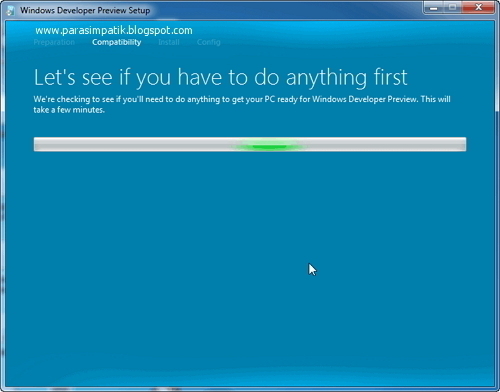
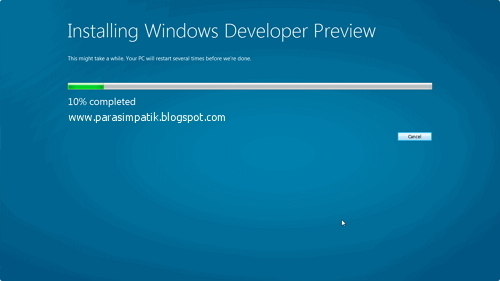
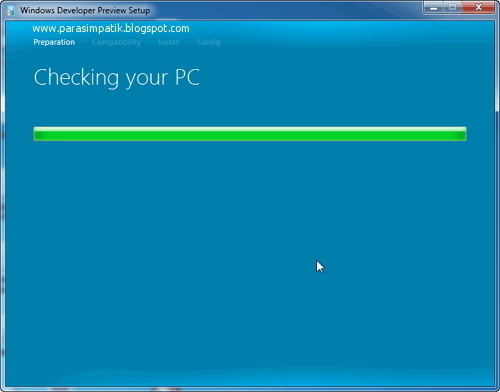
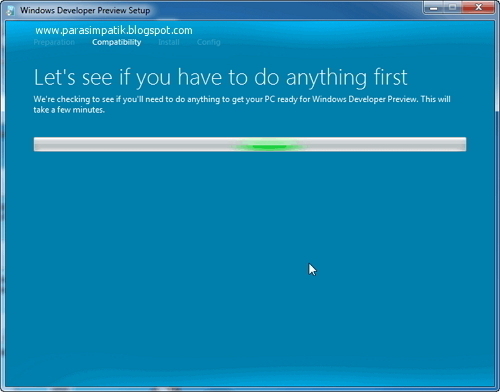
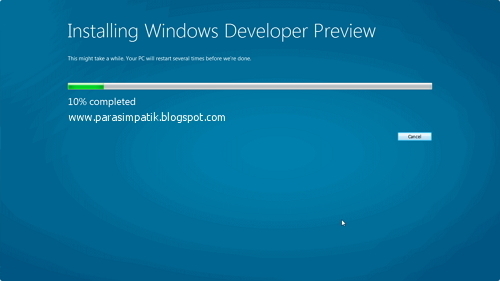
Jika Anda memasang Windows 8 (langsung menjalankan file "setup") pada saat Windows 7 berjalan maka Anda akan bertemu dengan layar instalasi berikut ini:


- Layar Utama / Home Screen Windows 8
Ketika berhasil masuk Windows maka kita langsung berhadapan dengan home screen windows (selanjutnya saya singkat LU). Windows 8 memiliki LU yang sangat berbeda dengan Windows 7. LU Windows 8 berisi icon shortcut-shortcut aplikasi yang menempel rapih disana. Lihat gambar berikut:
Layar ini bisa bergeser persis seperti layar smartphone atau tablet. Model ini oleh Microsoft disebut Metro. Anda tinggal menggunakan jari pada PC tablet untuk menggeser layar tersebut. Bagaimana pada PC biasa? Jangan khawatir, keyboard masih bisa dimanfaatkan dengan sangat baik kok hehe... Gunakan tombol panah kiri dan kanan untuk menggeser layar atau dapat juga menggunakan tombol PageUP/PGUP dan PageDown/PGDN.
Apakah Anda rindu dengan tampilan LU seperti Windows 7? Mudah, klik saja aplikasi "Desktop" (lihat gambar : paling kiri, ke dua dari bawah) atau menekan kombinasi tombol Windows + D.
LU Windows 8 juga ternyata tidak menyediakan menu "Start" pada bagian kiri bawah seperti pada Windows 7 (walaupun "Orb" masih ada disana, tapi bila di klik maka akan membawa kita pada LU Metro). Tetapi kita masih dapat menikmati menu "Start" seperti pada Windows 7 dengan melakukan perubahan pada registry (caranya lihat DI SINI), namun perlu diingat bahwa trik ini akan menonaktifkan Metro. Mana yang lebih baik gaya Metro atau gaya Windows 7? Bagi saya gaya Metro ini lebih baik dan nyaman dibandingkan gaya Windows 7. Paling tidak gaya Metro lebih singkat satu langkah dalam menjalankan aplikasi. Contoh, menjalankan sebuah aplikasi pada Windows 7 dengan cara klik ganda pada shortcut di desktop sedangkan gaya Metro hanya klik sekali. Lebih singkat bukan?
bersambung...
Mengubah Start Button Windows 8 menjadi seperti Start Button Windows 7
Pertama menggunakan Windows 8 saya kebingungan mencari aplikasi-aplikasi dasar Windows seperti Paint, Windows Media Player, atau Games. Pada Windows 7 aplikasi-aplikasi tadi dapat kita temukan dengan menekan tombol Start (start button) kemudian mengelik All Programs. Sedangkan pada Windows 8 tidak demikian, menekan tombol Start akan membawa kita pada jendela desktop Metro UI. Bagaimana cara mengubah "start button" Windows 8 kembali ke Windows 7?
Kita tidak membutuhkan software apapun untuk melakukan itu, cukup melakukan sedikit perubahan pada registry.
- Masuk ke registry editor (Win + R, ketik regedit, tekan Enter).
- Telusuri key: "HKEY_CURRENT_USER\Software\Microsoft\Windows\CurrentVersion\Explorer".
- Klik dua kali pada "RPEnabled".
- Ganti nilai (angka) 1 menjadi 0.
- Tekan Enter atau OK.
- Tutup jendela registry editor.
Install Windows 7 / Windows 8 dari Flash Disk [Cara Paling Mudah Membuat USB Bootable Windows tanpa Software]
Hari ini pekerjaan kita semakin mudah saja dalam urusan berkomputer ria. Saya masih ingat masa-masa harus menginstall Windows XP atau Windows 98 bahkan Windows 7 dan Windows 8 dari keping CD/DVD. Kadang-kadang instalasi berhenti ditengah jalan karena CD yang sudah tergores-gores. Sangat menjengkelkan!Tapi kini Windows XP sudah mulai ditinggalkan orang untuk beralih ke Windows 7 dan
sebentar lagi Windows 8. Banyak kemajuan dan kemudahan yang terhampar padanya. Keindahan antarmukanyapun sangat berbeda jauh dibandingkan Windows sebelum-sebelumnya. Selain itu -dan ini yang menjadi topik pembicaraan kita- instalasi tidak harus dari keping DVD melainkan dapat juga dari Flash Disk. Mudah bukan?
Di luar sana Anda dapat menemukan software (misalnya Win to Flash) yang dapat membantu Anda membuat Windows 7 dan Windows 8 dapat booting dari Flash Disk. Dengan begitu Anda tidak membutuhkan keping DVD untuk meng-install Windows 7/8. Saya pernah menggunakannya tapi kini tidak lagi. Karena saya sudah menemukan cara mudah dan cepat membuatnya. Mungkin Anda dapat menebak atau bahkan tidak sama sekali cara yang saya maksudkan :)
Caranya mudah saja.
- Siapkan file ISO Windows 7 atau Windows 8.
- Siapkan Flash Disk yang cukup memuat file ISO tersebut (siapkan saja Flash Disk 4 GB).
- Ketiga, Format Flash Disk tersebut, tapi boleh juga tidak.
- Ekstrak file ISO Windows ke Flash Disk.
- Selesai. Kini Anda dapat meng-instal Windows 7 atau Windows 8 dari Flash Disk.
Catatan :
- Jika yang Anda miliki bukan file ISO melainkan DVD bootable, copy-paste saja seluruh isinya ke Flash Disk.
- Jika Anda tidak mem-format Flash Disk (jadi Anda dapat membuat bootable Flash Disk meskipun di dalamnya sudah terdapat file atau folder pribadi Anda), hapus dahulu file "autorun.inf".
Aktivasi Windows 8
Aktivasi Windows 8 (aktivasi yang dimaksud adalah aktivasi online) agak berbeda dengan aktivasi Windows 7. Berikut ini cara ektivasi online Windows 8 (saya menggunakan Windows 8 Developer Preview):
- Klik kanan My Computer kemudian pilih Properties, menampilkan jendela seperti di bawah ini, kemudian klik View details in Windows Activation.

- Klik Activate Online.

- Tunggu beberapa saat, jika sukses akan menampilkan jendela seperti di bawah ini:

Download Windows 8 Developer Preview Build 8102 M3 (32/64 bit) ISO
Review: Microsoft demoed their upcoming Windows 8 OS during the BUILD conference today along with the sneak peek to developers platform and tools. Windows 8 includes plethora of new features which includes the all new immersive Metro style UI, Internet Explorer 10 (IE10), Task Manager, Quick boot, Face password, Cloud integration etc. They also made available the Windows 8 Developer Preview copy to all the attendees out there along with a Samsung Tablet so that the developer community can play with it and give feedback before the RTM hits store. And for the rest of us the very same files will be uploaded to their public servers and will be available soon.
Features: The main feature that was shown is the extensively redesigned user interface, optimized for touchscreens as well as mice and keyboards. A new "Start screen", similar to the one in Windows Phone 7, includes live application tiles. It replaces the Start menu, being triggered by the Start button or Windows key, and is also the first screen shown on startup. The user can go to the regular desktop by choosing the "Desktop" tile or a traditional desktop-based application. The Start screen also displays the user's name and avatar. Windows 8 has a new developer platform according to Microsoft Vice President Christopher Ham, who called it "our new developer platform, which is...based on HTML5 and JavaScript. The new applications run in full-screen, but two of them can be displayed side-by-side using "Snap". Examples of new applications that were demoed include a Twitter client, a weather application, a stock-tracking application, an RSS news feeder, and a virtual piano.
The new interface is primarily designed for 16:9 screen resolutions, with 1366×768 and larger screens able to display two Windows 8 applications. 1024×768 screens can display one Windows 8 application in full-screen, and 1024×600 screens can only use the traditional Windows desktop. Mike Angiulo confirmed at Computex 2011 that Windows 8 will use OEM Activation 3.0 instead of OEM Activation 2.1 (used by Windows 7), which supposedly makes it less prone to cracks. Windows 8 features a new lock screen that shows the date and time and notifications, along with a customisable background.
Windows 8 will also include Microsoft's Hyper-V virtualization tool. Previously only offered in Windows Server, Hyper-V will now be available in client versions of Windows for the first time. The system requirements for Hyper-V are a 64-bit processor, a 64-bit version of Windows 8, and a minimum of 4 GB of RAM. Hyper-V also requires a 64-bit system that has Second Level Address Translation (SLAT), a feature that helps with memory management. Many of Intel's and AMD's recent processors support this feature, including many of Intel's i-Series processors (with Extended Page Table) and AMD's 10h family processors. On September 8, 2011, Microsoft announced that Windows 8 has short boot times, because it saves the kernel's memory to the hard disk on shutdown (similar to the existing Hibernate option) and reloads it on startup.
Cofiguration Details: All configuration same as Windows 7 (32 & 64 Bit)
Download Instructions: Click on download link to start download directly from MS own server. Direct download with resumable option.
File Preview: Type: ISO
Size: 2.8 GB(32 Bit) 3.6 GB (64 Bit)
Windows 8 32 Bit 2.8Gb
Windows 8 64 Bit 3.6 Gb
Features: The main feature that was shown is the extensively redesigned user interface, optimized for touchscreens as well as mice and keyboards. A new "Start screen", similar to the one in Windows Phone 7, includes live application tiles. It replaces the Start menu, being triggered by the Start button or Windows key, and is also the first screen shown on startup. The user can go to the regular desktop by choosing the "Desktop" tile or a traditional desktop-based application. The Start screen also displays the user's name and avatar. Windows 8 has a new developer platform according to Microsoft Vice President Christopher Ham, who called it "our new developer platform, which is...based on HTML5 and JavaScript. The new applications run in full-screen, but two of them can be displayed side-by-side using "Snap". Examples of new applications that were demoed include a Twitter client, a weather application, a stock-tracking application, an RSS news feeder, and a virtual piano.
The new interface is primarily designed for 16:9 screen resolutions, with 1366×768 and larger screens able to display two Windows 8 applications. 1024×768 screens can display one Windows 8 application in full-screen, and 1024×600 screens can only use the traditional Windows desktop. Mike Angiulo confirmed at Computex 2011 that Windows 8 will use OEM Activation 3.0 instead of OEM Activation 2.1 (used by Windows 7), which supposedly makes it less prone to cracks. Windows 8 features a new lock screen that shows the date and time and notifications, along with a customisable background.
Windows 8 will also include Microsoft's Hyper-V virtualization tool. Previously only offered in Windows Server, Hyper-V will now be available in client versions of Windows for the first time. The system requirements for Hyper-V are a 64-bit processor, a 64-bit version of Windows 8, and a minimum of 4 GB of RAM. Hyper-V also requires a 64-bit system that has Second Level Address Translation (SLAT), a feature that helps with memory management. Many of Intel's and AMD's recent processors support this feature, including many of Intel's i-Series processors (with Extended Page Table) and AMD's 10h family processors. On September 8, 2011, Microsoft announced that Windows 8 has short boot times, because it saves the kernel's memory to the hard disk on shutdown (similar to the existing Hibernate option) and reloads it on startup.
Cofiguration Details: All configuration same as Windows 7 (32 & 64 Bit)
Download Instructions: Click on download link to start download directly from MS own server. Direct download with resumable option.
File Preview: Type: ISO
Size: 2.8 GB(32 Bit) 3.6 GB (64 Bit)
Windows 8 32 Bit 2.8Gb
Windows 8 64 Bit 3.6 Gb
Windows 8 : Advanced Task Managernya Terungkap
Saat ini Microsoft sedang mengerjakan antarmuka task manager baru untuk Windows 8. Antarmuka yang memungkinkan kita melihat informasi yang berjalan dengan lebih baik karena tampilannya yang luas. Task manager baru ini adalah kombinasi dari Microsoft interface Task Manager dan Microsoft Resource Monitor. Setiap proses yang berjalan ditandai dengan warna, sehingga mudah dilihat seberapa kuat proses tersebut berjalan pada system.
Modern Windows Task Manager
Windows 8 "Portable Workspace" Terungkap, Jalankan Windows dari USB Device
Menjalankan Windows dari USB Device, misalnya flash disk tidak pernah kita dengar. Berbeda dengan Linux, banyak distro Linux yang dapat diinstall ke flash disk sehingga kita menjalankannya dari sana, menyenangkan sekali bukan?
Nah, sepertinya pihak Microsoft "mencuri" ide ini. Windows 8 nanti akan dapat dijalankan dari USB Device. Tentu ini kemajuan yang sangat berarti dan akan menambah merajanya Windows di pasar OS dunia. Bagaimana menurut Anda?
Seperti terlihat pada screen shot di atas, setidaknya Anda harus punya flash disk minimal 16GB untuk dapat menjalankan Windows 8 Portable Workspace.
Nah, sepertinya pihak Microsoft "mencuri" ide ini. Windows 8 nanti akan dapat dijalankan dari USB Device. Tentu ini kemajuan yang sangat berarti dan akan menambah merajanya Windows di pasar OS dunia. Bagaimana menurut Anda?
Seperti terlihat pada screen shot di atas, setidaknya Anda harus punya flash disk minimal 16GB untuk dapat menjalankan Windows 8 Portable Workspace.
Internet Explorer 10 Tersedia Untuk Windows 7 dan 8. Bagaimana Dengan XP?
Release terakhir Internet Explorer adalah versi 9 yang dapat diinstall di Windows 7 dan Vista. Sedangkan versi 10 akan dibundel bersama Windows 8. Kabarnya IE 10 hanya dapat diinstall di Windows 7 dan 8. Bagaimana dengan Vista dan XP? Rupanya kedua OS tersebut kurang beruntung. IE 10 hanya dapat diinstall di Windows 7 atau yang lebih baru. Nah, apakah Anda masih tetap bertahan di Vista dan XP?
Bagi Anda yang ingin mendownload IE 9 Final Version silahkan ke link berikut:
Download IE 9 32bit
Download IE 9 64bit
Bagi Anda yang ingin mendownload IE 9 Final Version silahkan ke link berikut:
Download IE 9 32bit
Download IE 9 64bit
Subscribe to:
Posts (Atom)